
Завантаження даних
Не вдалося завантажити сторінку
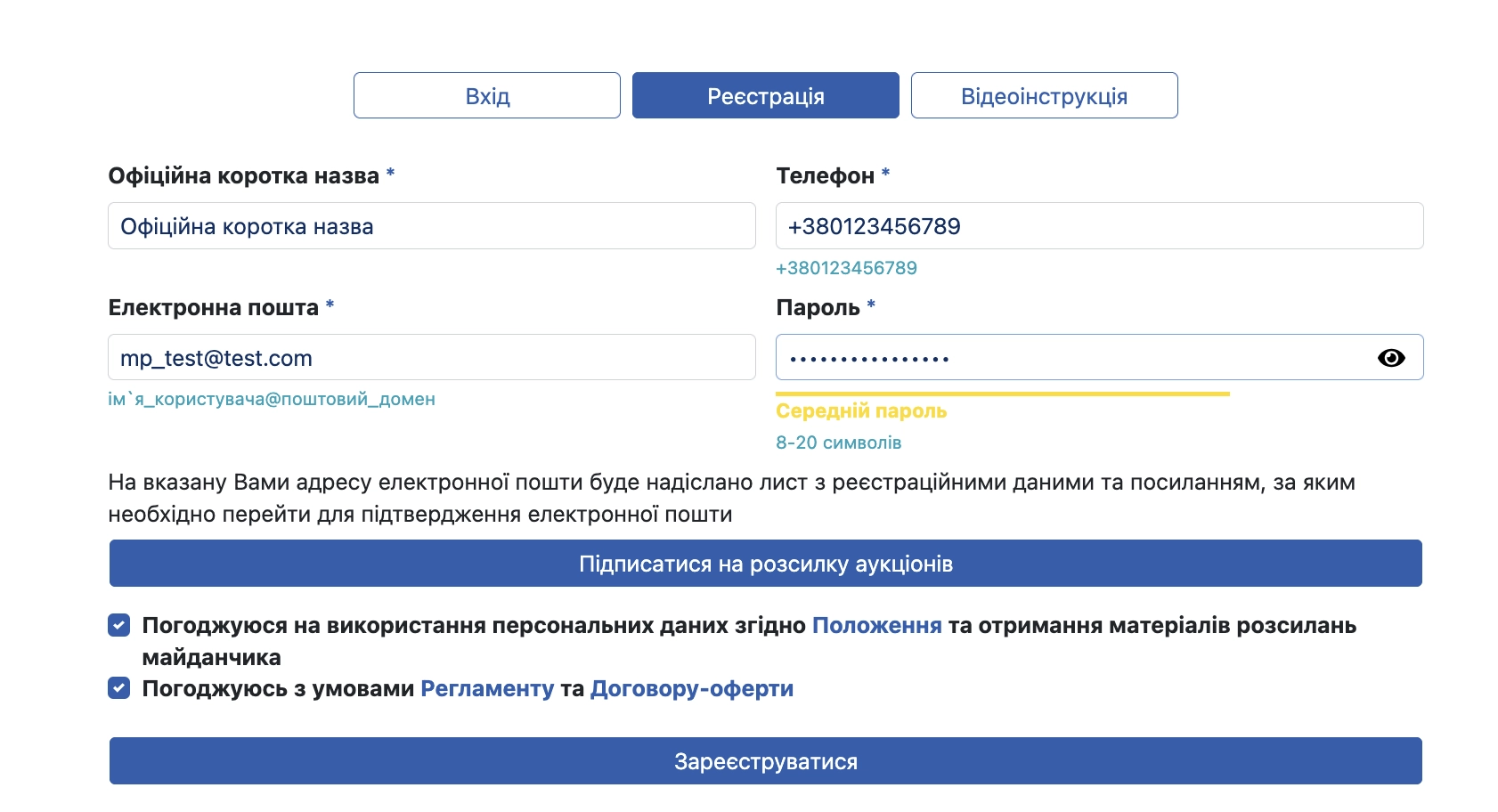
Після проходження даного кроку на вказану Вами електронну адресу прийде лист-підтвердження з посиланням, за яким Вам необхідно перейти для підтвердження актуальності електронної адреси.
Після цього Вас буде спрямовано на наступний етап реєстрації.
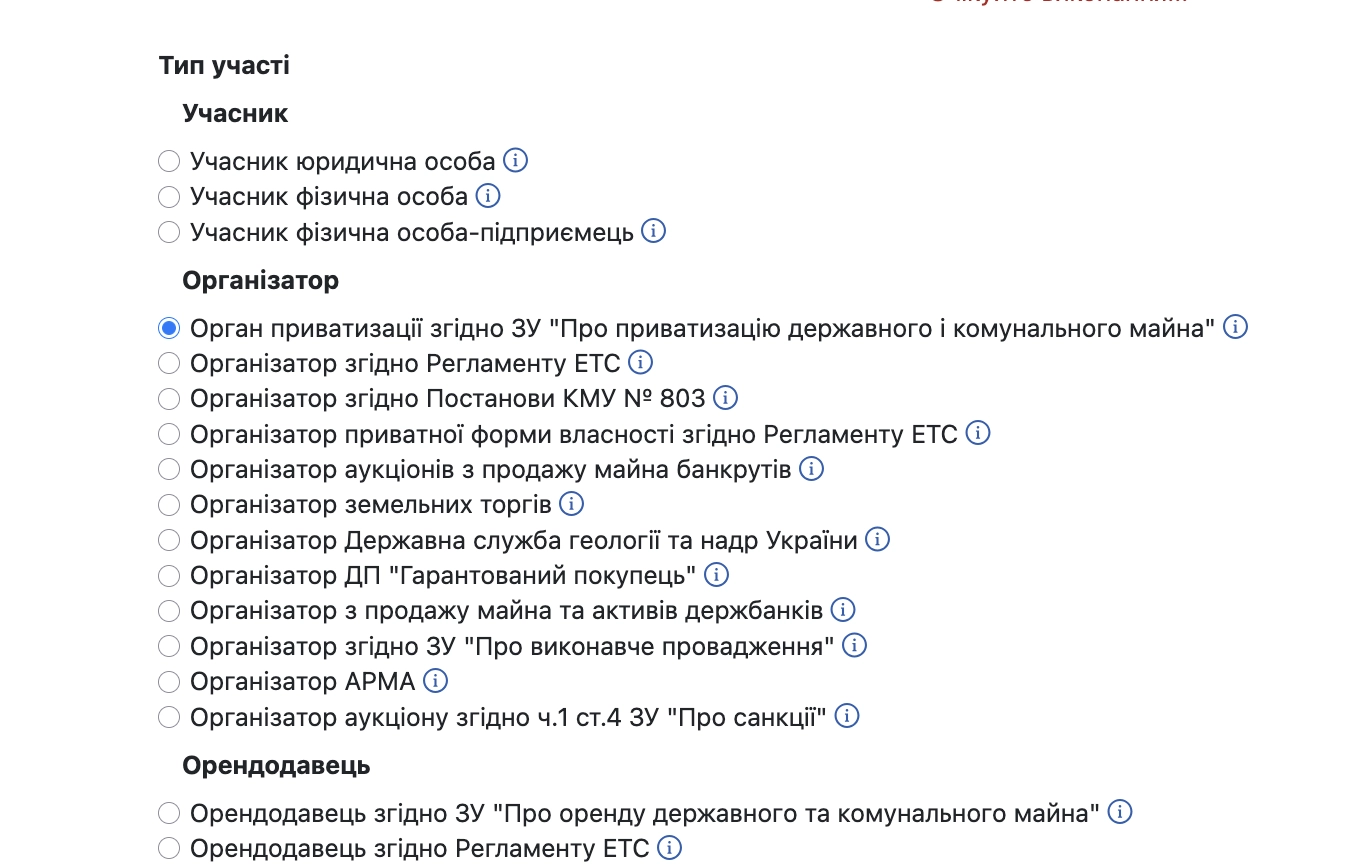
У вкладці «Учасник» Вам потрібно обрати тип участі «Орган приватизації»
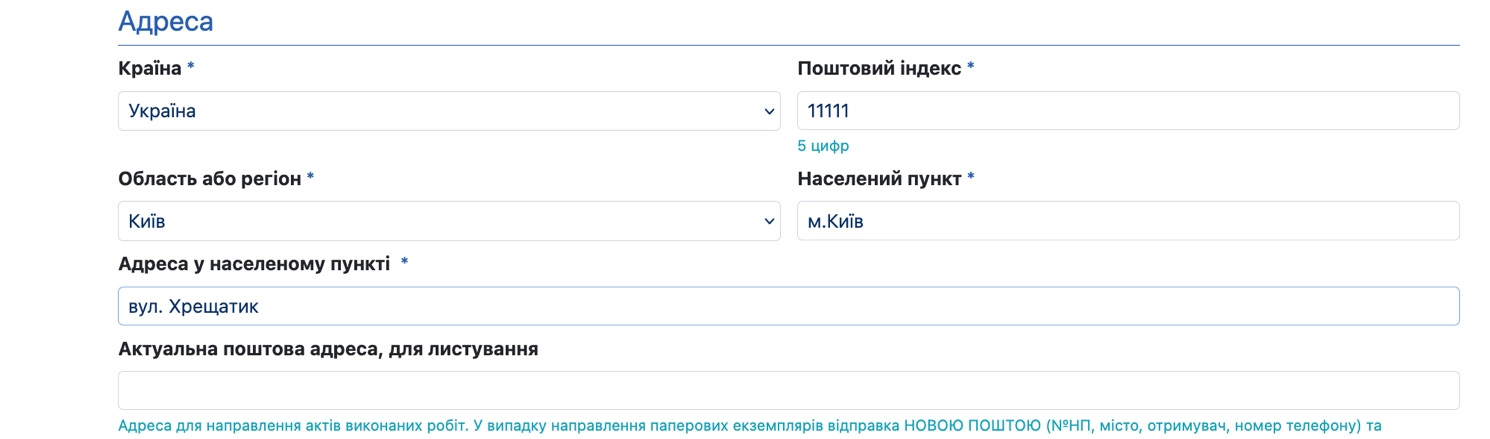
В полі Тип ідентифікатора потрібно обрати одне зі значень з випадаючого списку (за замовчуванням стоїть ЄДРПОУ)
У поле Код ЄДРПОУ або ІПН або паспорт необхідно вписати код ЄДРПОУ Замовника.
Коротка назва – коротка назва Органу приватизації відповідно до ЄДРПОУ. Якщо коротка назва відсутня потрібно вказати повну назву.
Повна назва – повна назва Органу приватизації відповідно до ЄДРПОУ.
Наступним кроком буде заповнення банківських реквізитів:


Далі потрібно перейти у розділ «Користувач», в якому вказати прізвище, ім'я та по батькові контактної особи. У поле Електронна пошта система автоматично внесе адресу електронної пошти та номер телефону, вказані при проходженні 1 кроку реєстрації.
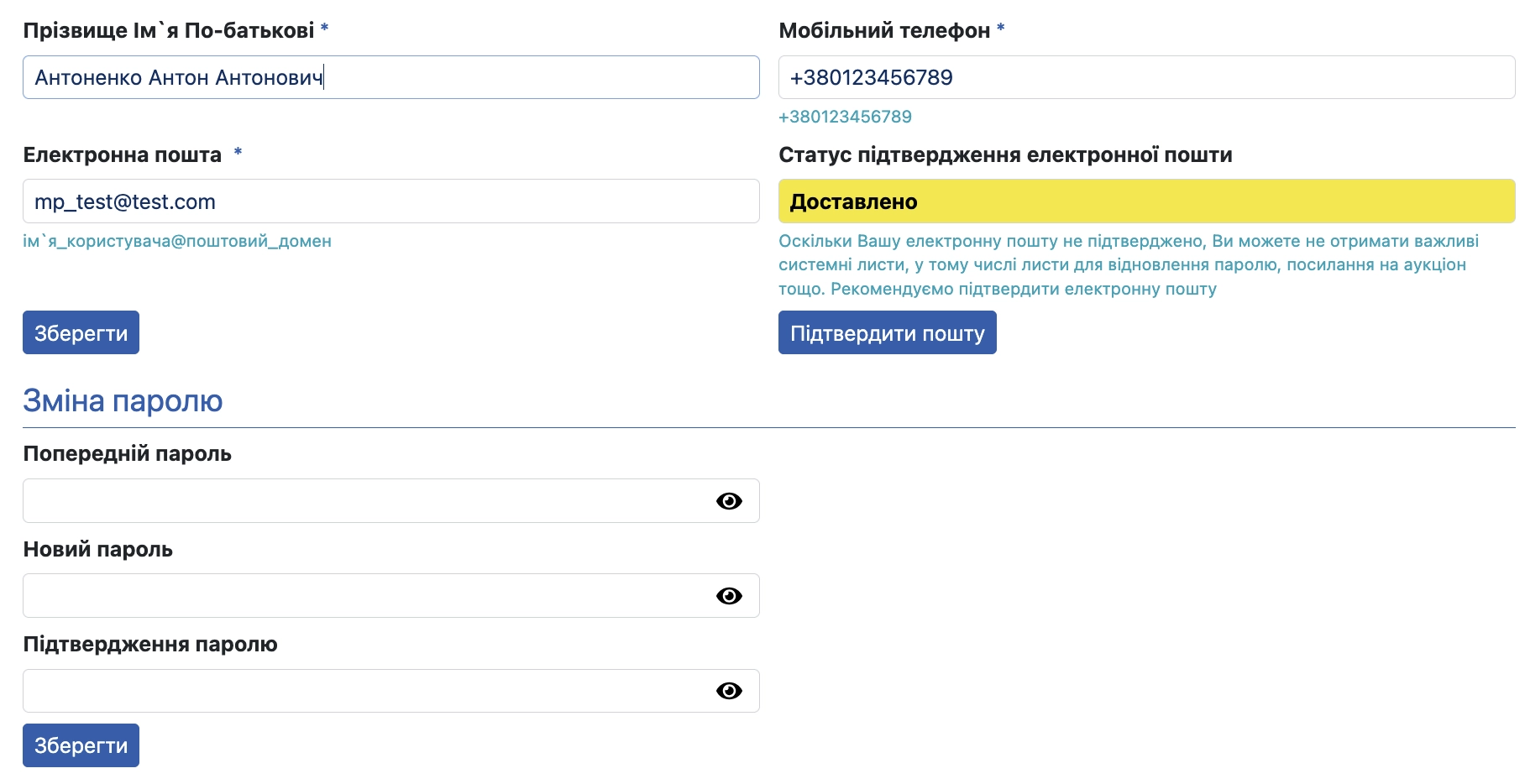
Після цього потрібно виконати збереження даних, натиснувши кнопку «Зберегти» під полем Електронна пошта.
Додатково тут є поле Статус підтвердження електронної пошти. Для коректного отримання повідомлень від майданчика прохання натиснути кнопку «Підтвердити пошту» та слідувати інструкціям у листі, який прийде Вам на електронну пошту, яку Ви вказували при реєстрації.
Після цього Ваш профіль буде перевірено та допущено до роботи у системі. Ви можете зателефонувати за контактним телефоном для того щоб пришвидшити цей процес.
У користувача, який обрав тип участі «Орган приватизації» є можливість як переглядати вже створені об'єкти, так і створювати нові.
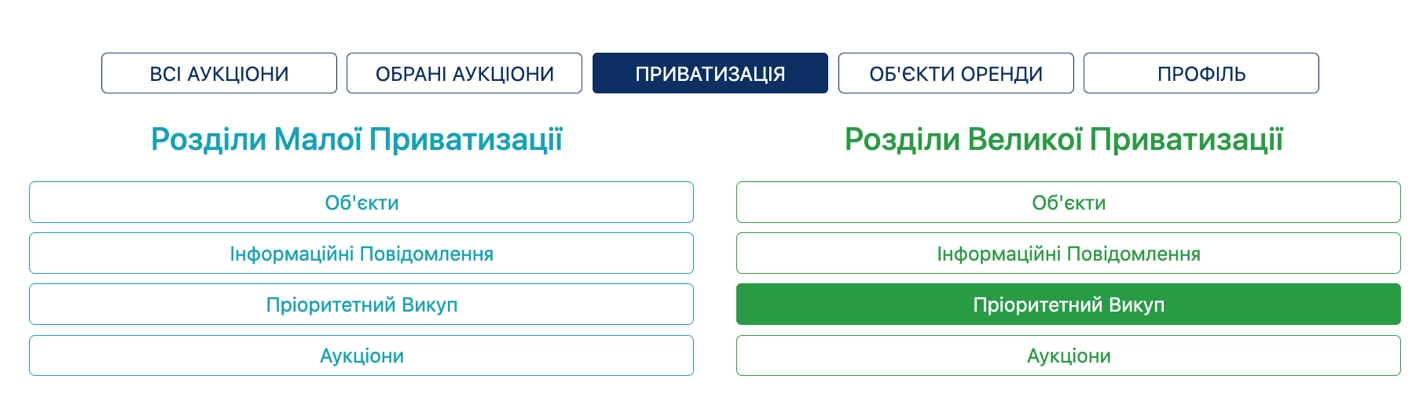
Для того щоб переглянути доступні об'єкти Вам необхідно перейти у розділ «Приватизація» та перейти в «Об'єкти». У даному розділі відображаються усі об'єкти малої приватизації.
Для того, щоб переглянути об'єкти, які створено з Вашого профілю поставте позначку «Власні», яка знаходиться над панеллю пошуку та натисніть кнопку пошуку. Після цього у переліку буде відображено лише ті об'єкти, які було створено з Вашого профілю.
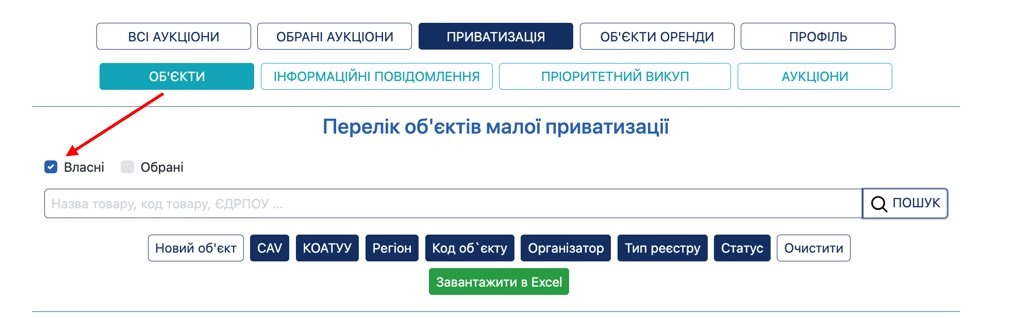
Зверніть увагу: для редагування будуть доступні лише ті об'єкти, які були створені з даного профіля на даному майданчику. Тому створивши об'єкт на майданчику створювати інформаційне повідомлення, а після аукціону завантажувати протоколи та підписані договори потрібно буде з цього ж майданчика.
У розділі відображаються дані про назву, опис та орган приватизації по кожному об'єкту. Для того щоб переглянути детальнішу інформацію по об'єктах натисніть кнопку «Детальніше», об'єкт відкриється у новій вкладці. Для того, щоб відкрити об'єкт у тій же вкладці натисніть на назву об'єкту.
У користувача є можливість відібрати потрібні йому об'єкти використовуючи пошукові фільтри.
Для того щоб створити новий об'єкт малої приватизації потрібно бути зареєстрованим у системі користувачем, який обрав тип участі «Орган приватизації».
Для створення нового об'єкту потрібно перейти до розділу «Об'єкти» та натиснути кнопку «Новий об'єкт».
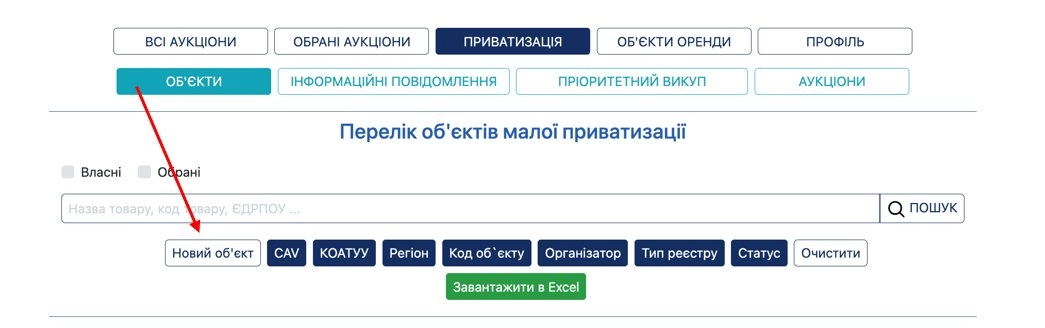
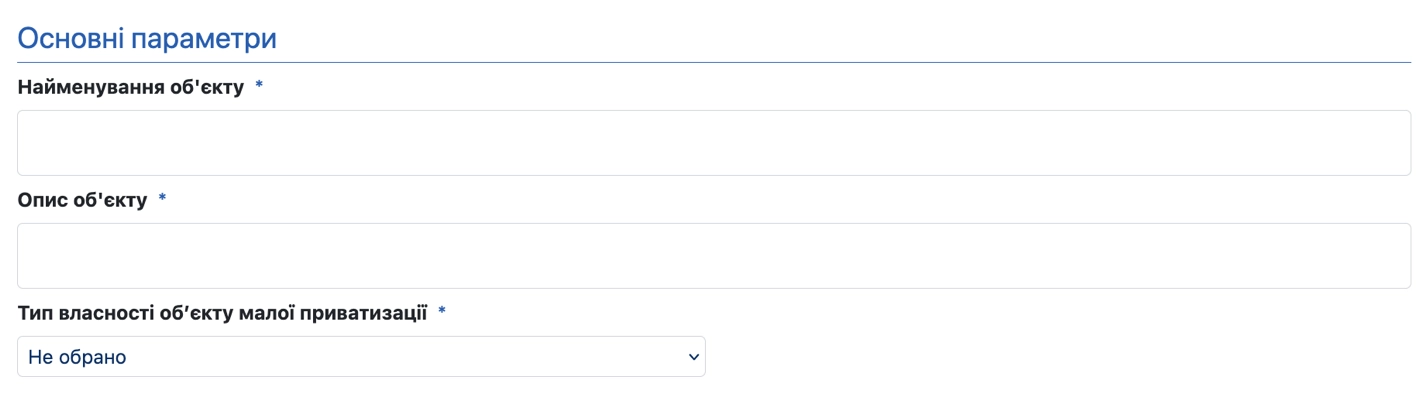
У першому розділі форми потрібно повідомити загальні параметри об'єкту приватизації:
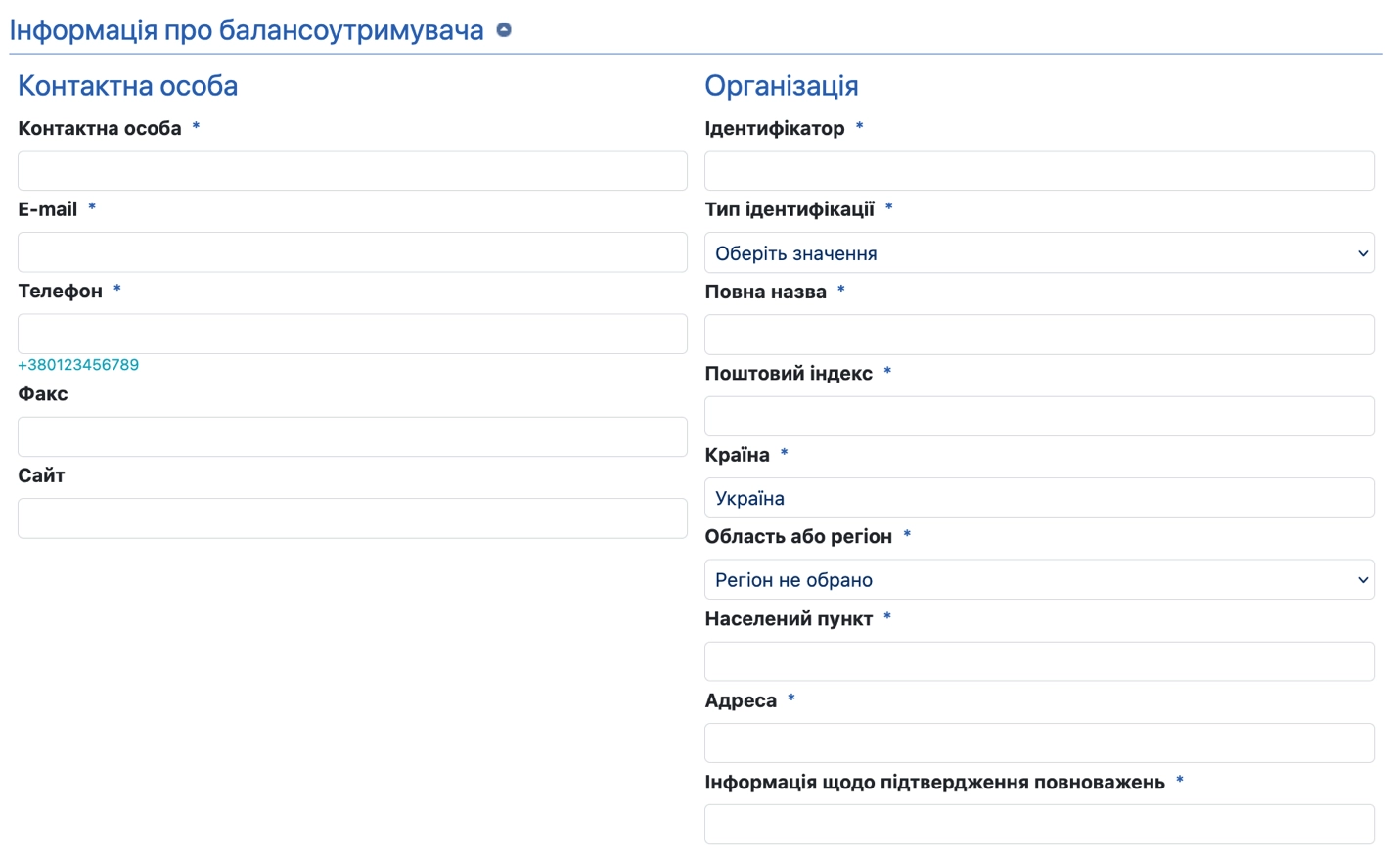
У даному розділі потрібно вказати дані балансоутримувача. Якщо балансоутримувач відсутній потрібно залишити усі поля незаповненими. Якщо балансоутримувач є, обов'язковими до заповнення є наступні поля:
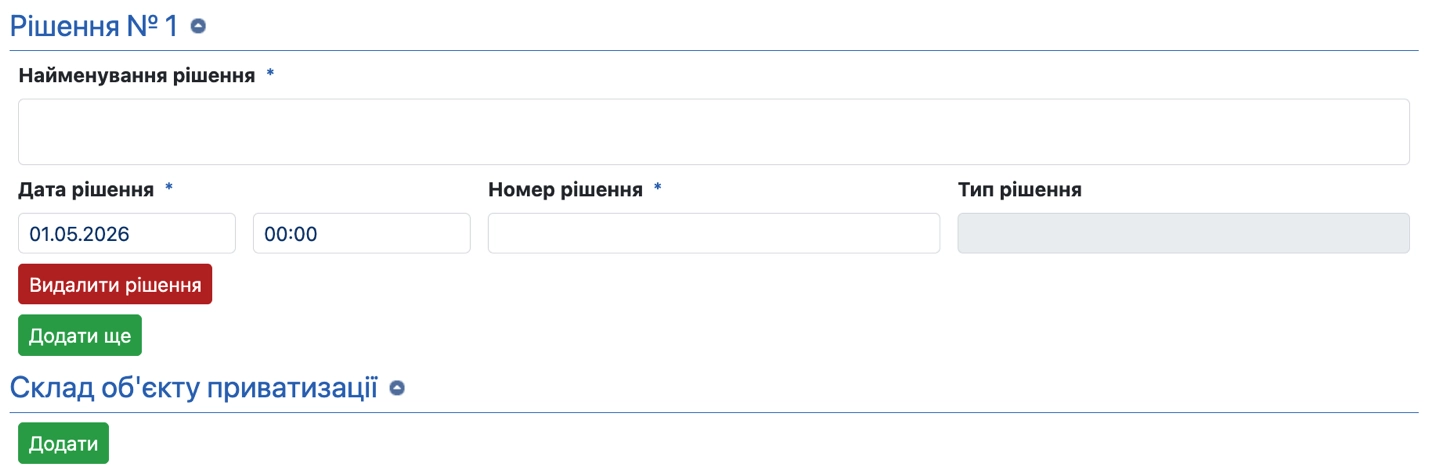
Потрібно вказати документ, на підставі якого об'єкт включено до переліку об'єктів малої приватизації:
За необхідності можна вказати реквізити кількох рішень.
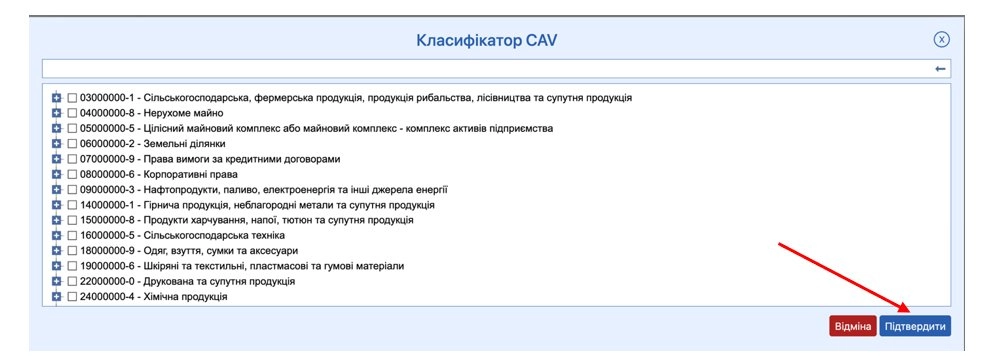
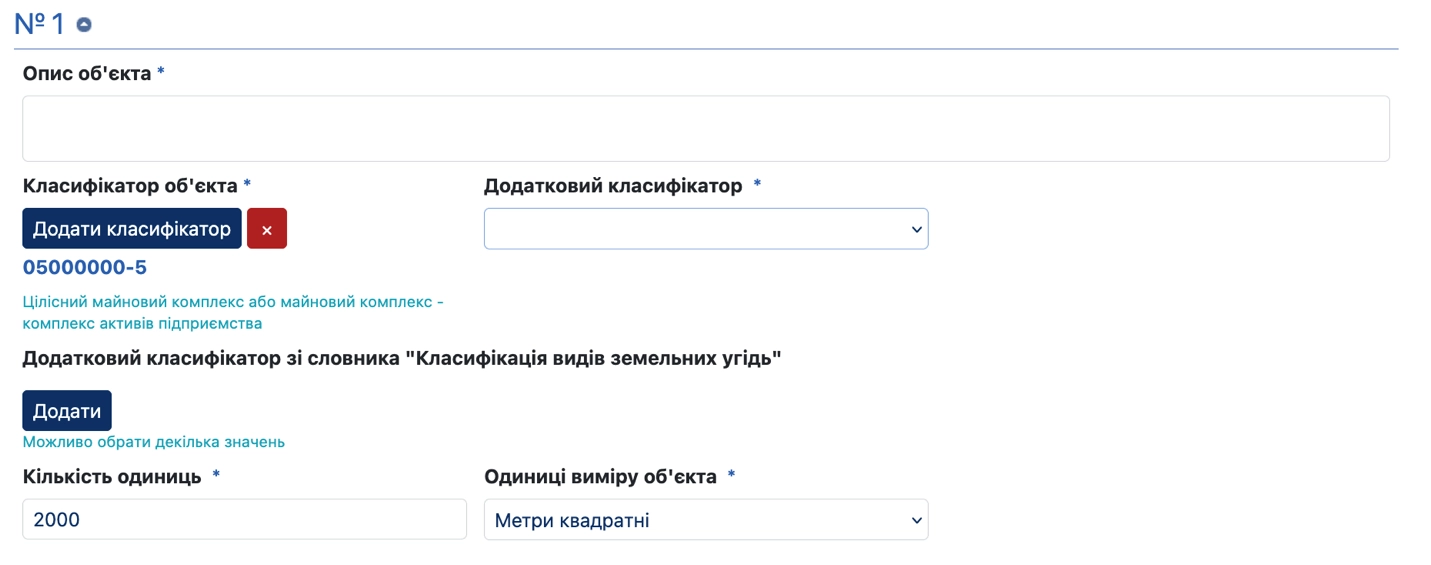
Потрібно натиснути кнопку «Додати». Після цього розгорнуться поля, у яких потрібно вказати інформацію про кожну складову одиницю об'єкта приватизації. Наприклад, якщо до складу входить група приміщень, то кожне з них потрібно описати окремо. Щоб додати позицію натисніть кнопку «Додати» повторно.

Заповніть наступні поля:

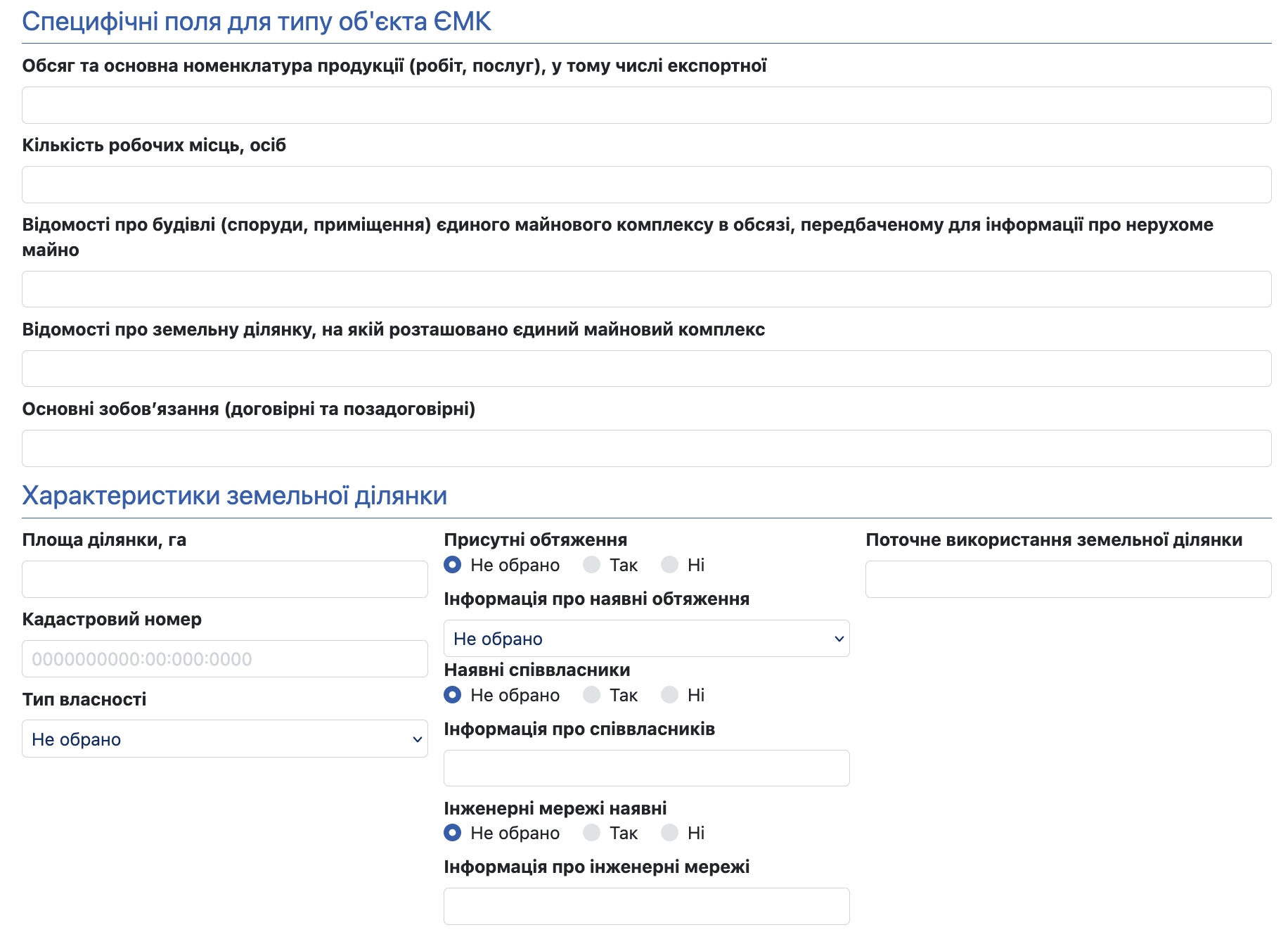
Вкажіть дані щодо площі об'єкту оренди та його додаткових характеристик шляхом заповнення полів та встановлення відповідних позначок.
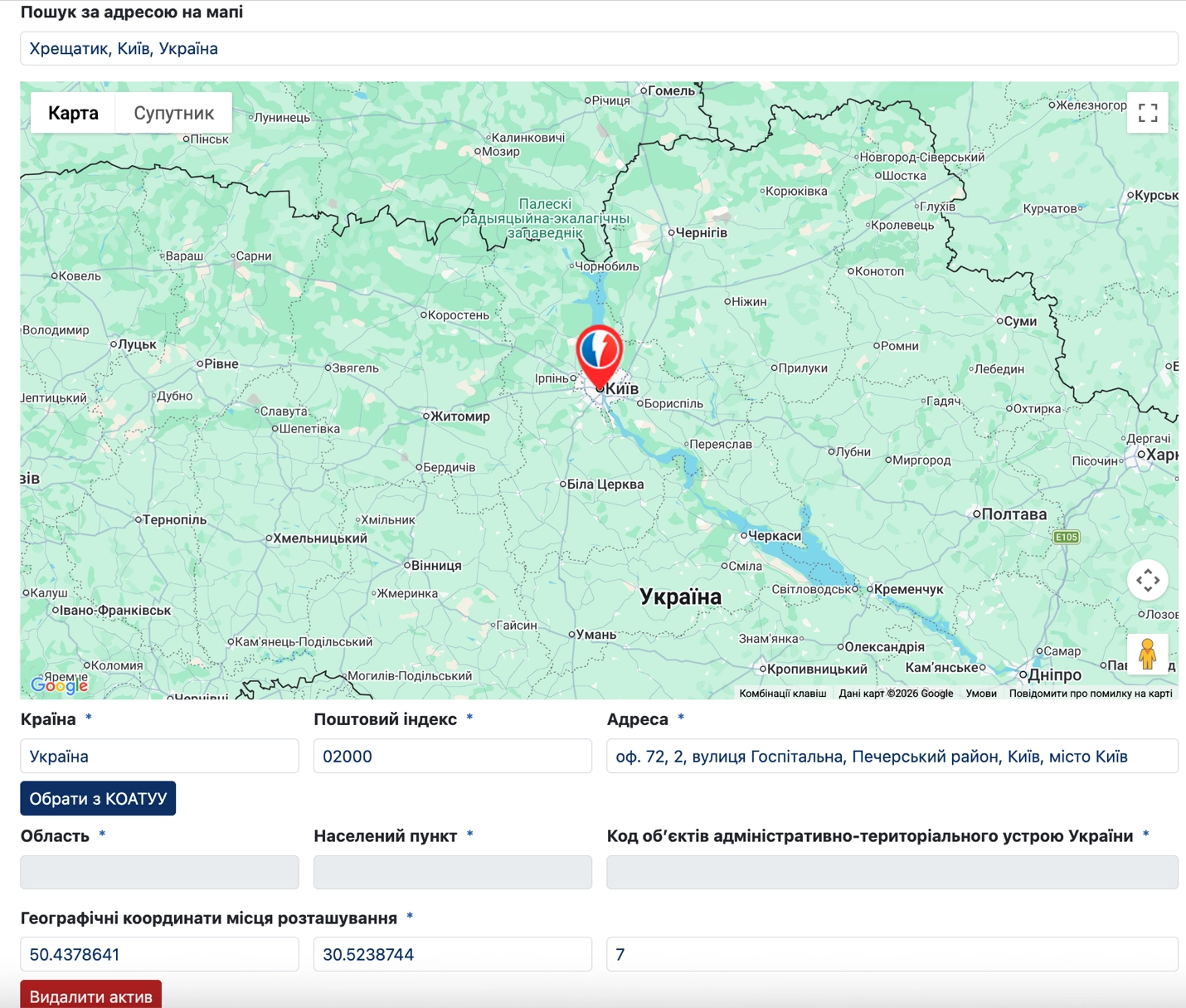
У розділі «Місцезнаходження» необхідно вказати точну адресу об'єкта оренди. Вкажіть Код об'єктів адміністративно-територіального устрою України та оберіть місце розташування об'єкта на карті (адреса та координати підтягнуться автоматично).
Поля блоку «Контактна особа» та «Організація» заповнюються згідно даних з особистого кабінету орендодавця. За необхідності Ви можете змінити дані контактної особи.
В блоці «Організація» потрібно заповнити «Інформація щодо підтвердження повноважень».
Після заповнення усіх необхідних полів потрібно повернутися до верхньої частини сторінки та натиснути кнопку збереження.
У випадку успішного збереження з'явиться надпис на зеленому тлі «Збереження виконано».
Буде збережено чернетку без її публікації у Центральній базі даних, тобто вона буде доступна лише для Вас. Ви можете у будь-який момент повернутися до її редагування. Для цього потрібно перейти до розділу «Об'єкти МП», обрати позначку «Власні» та натиснути кнопку пошуку. За результатами система відобразить перелік Ваших об'єктів. Перейдіть до редагування чернетки, натиснувши кнопку «Детальніше», за необхідності внесіть зміни та натисніть кнопку «Зберегти», а потім «Опублікувати».
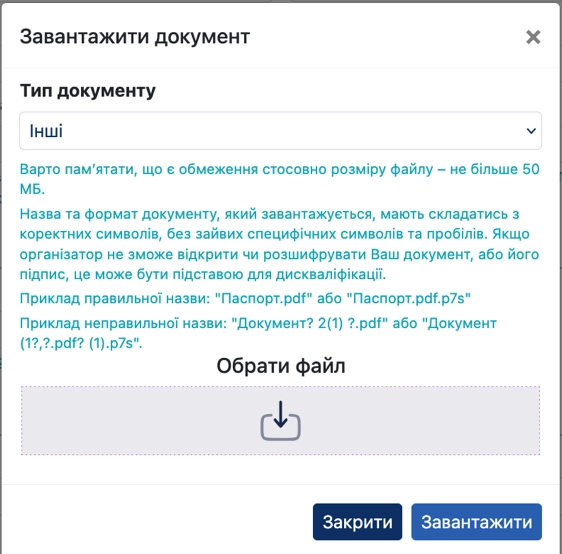
Після збереження у Вас також з'явиться кнопка «Додати документ». Натисніть на кнопку та додайте файл з типом документу «Ілюстрації».
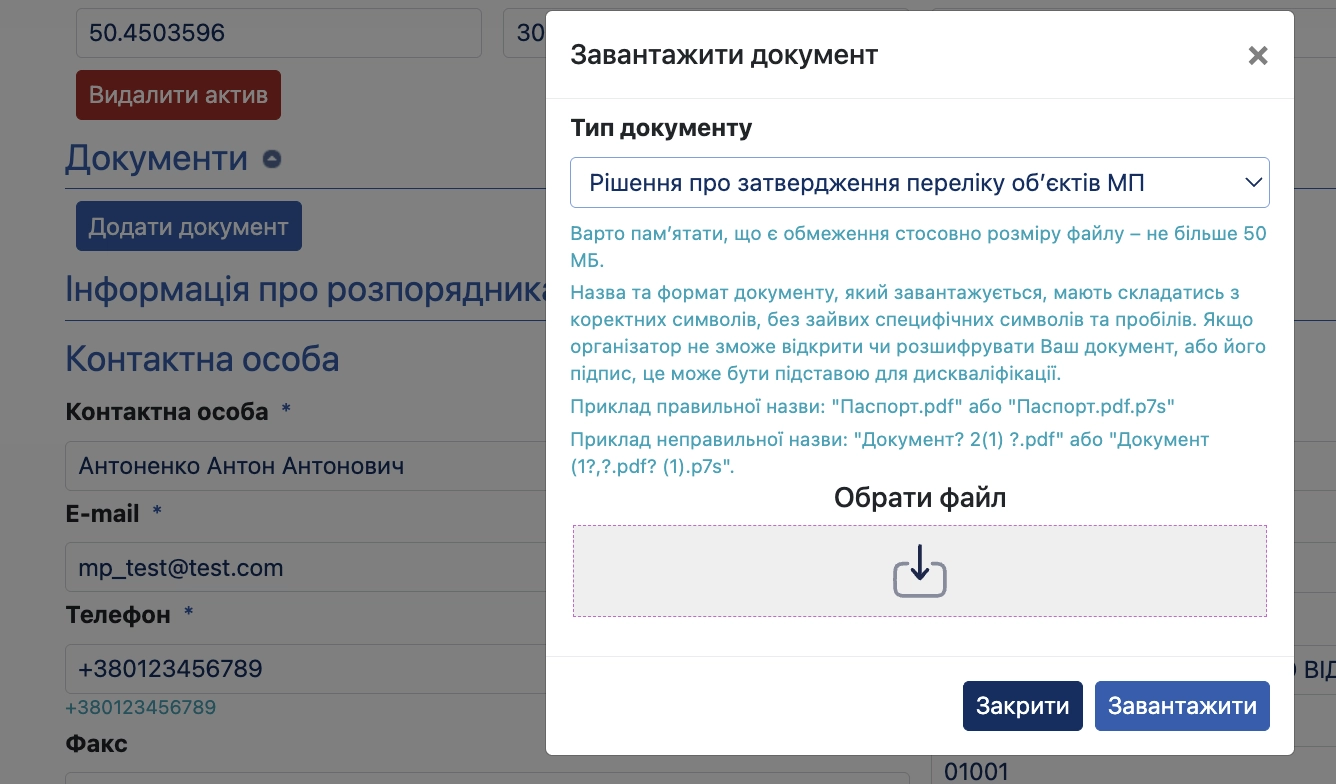
Після публікації об'єкту у Вас буде можливість внести зміни до його опису та документів до моменту публікації інформаційного повідомлення. Для цього перейдіть до об'єкту, внесіть зміни до потрібних полів та натисніть кнопку «Опублікувати зміни». Зверніть увагу: у системі немає можливості видаляти вже опубліковані документи, їх можна лише оновити, при цьому попередня версія документу буде доступна до перегляду усім користувачам системи. Для того щоб оновити файл натисніть кнопку «Оновити» поряд з назвою файлу, оберіть такий самий тип документу, оберіть файл на Вашому комп'ютері та натисніть кнопку «Завантажити».
Для того, щоб опублікувати інформаційне повідомлення Вам необхідно увійти до Вашого особистого кабінету та перейти до розділу Об'єкти МП. Далі потрібно обрати позначку «Власні» та натиснути кнопку пошуку, знайти необхідний об'єкт та натиснути кнопку «Детальніше». Після того як Ви відкриєте потрібний об'єкт натисніть кнопку «Створити інформаційне повідомлення».
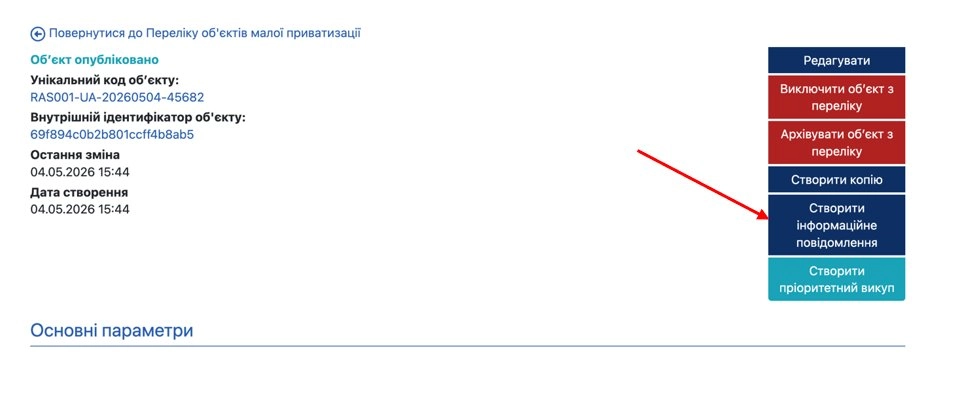
Після цього система переведе Вас на сторінку внесення даних про умови продажу на аукціонах.
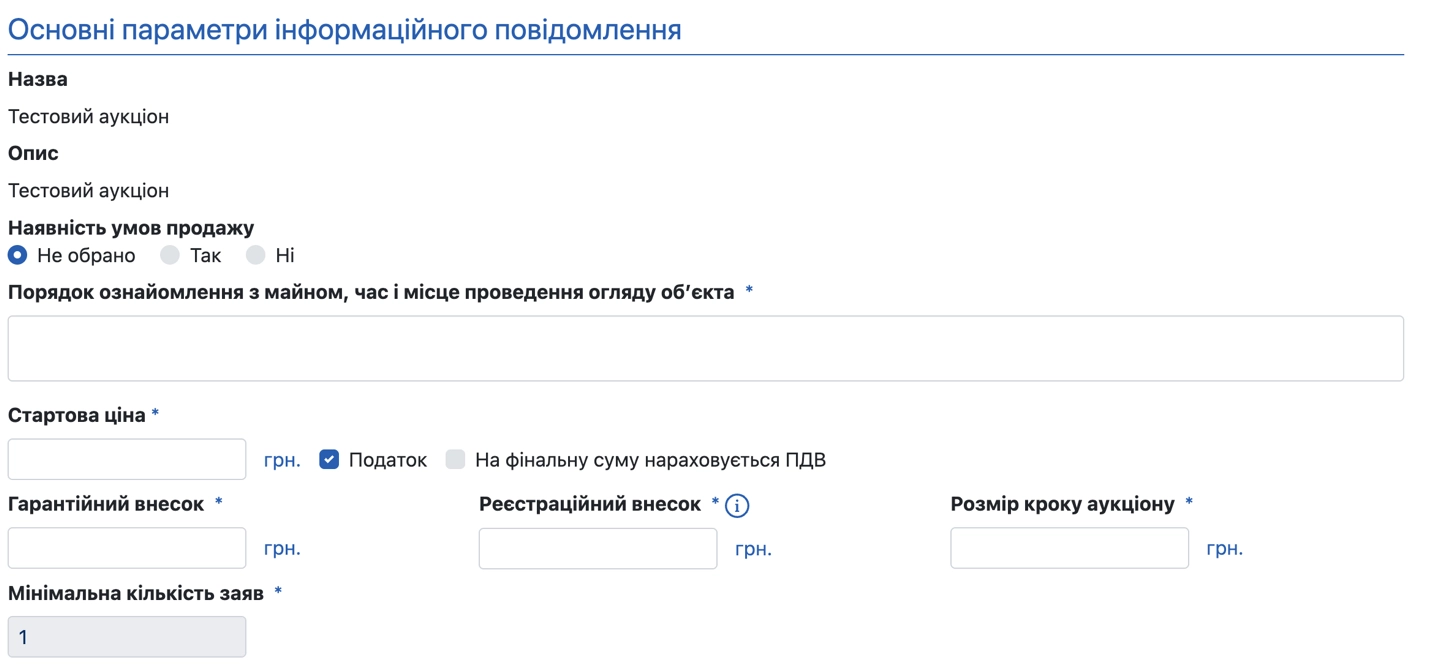
Зверніть увагу відмітки про наявність ПДВ або нарахування його на фінальну суму проставляється органом приватизації самостійно.

– Дата початку Першого аукціону – вказати дату визначену органом приватизації відповідно до чинного законодавства.
– Тривалість періоду подачі пропозицій для повторних аукціонів (робочих днів) – вказати кількість днів між аукціонами.
В розділі «Банківські рахунки» потрібно додати необхідні Вам рахунки через кнопку «Додати рахунок».
В блоках з рахунками потрібно заповнити всі активні поля.
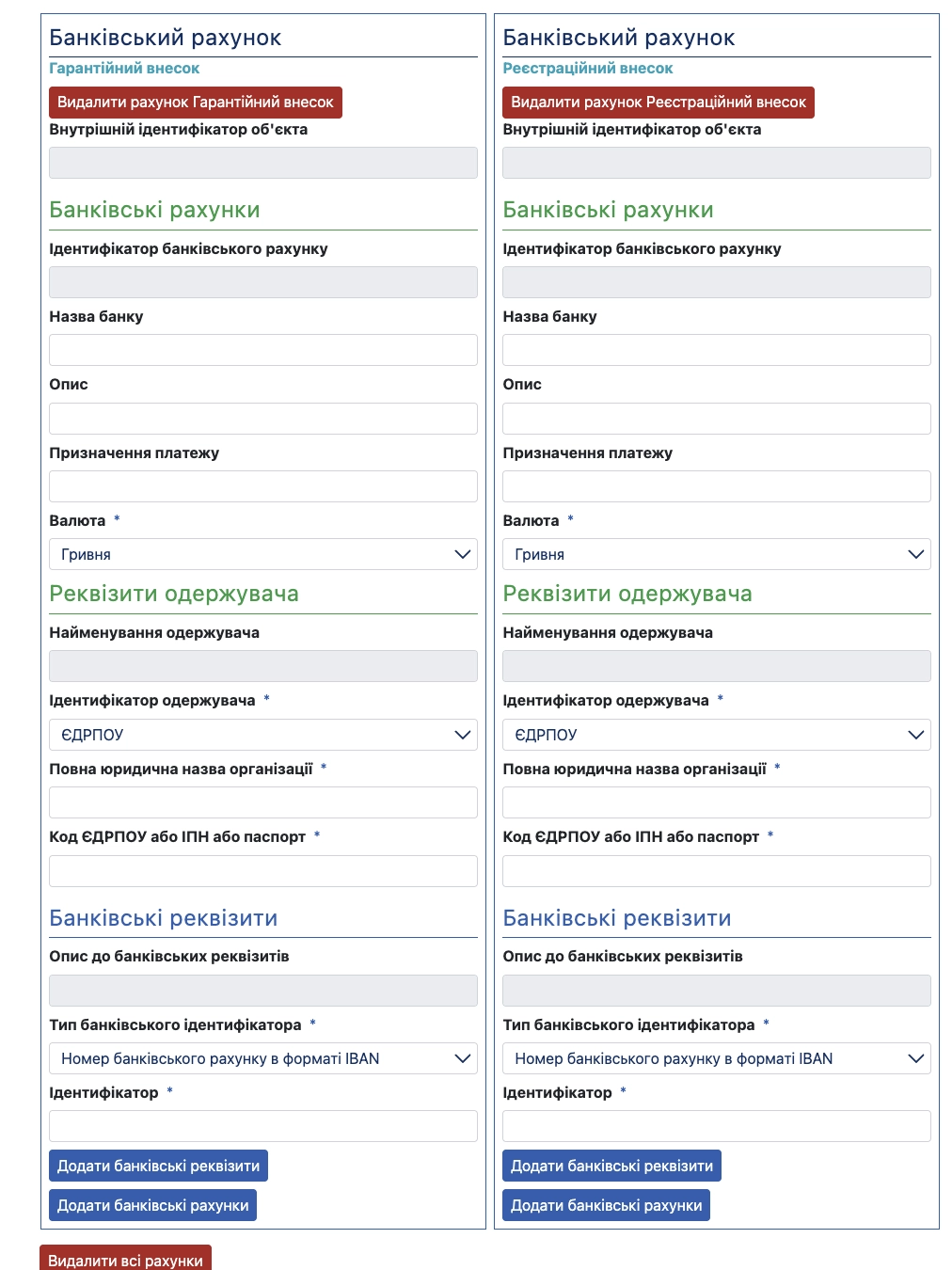
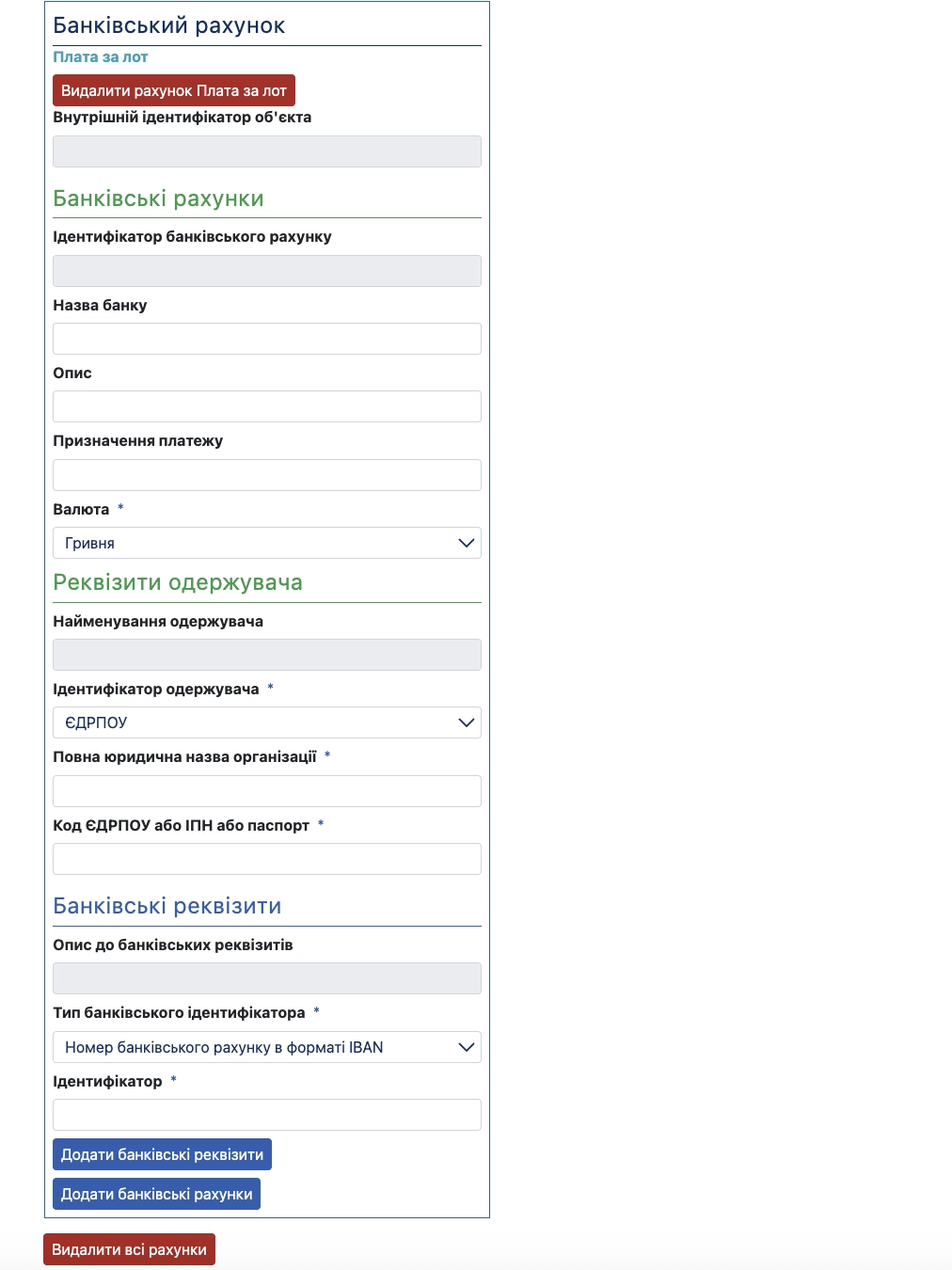
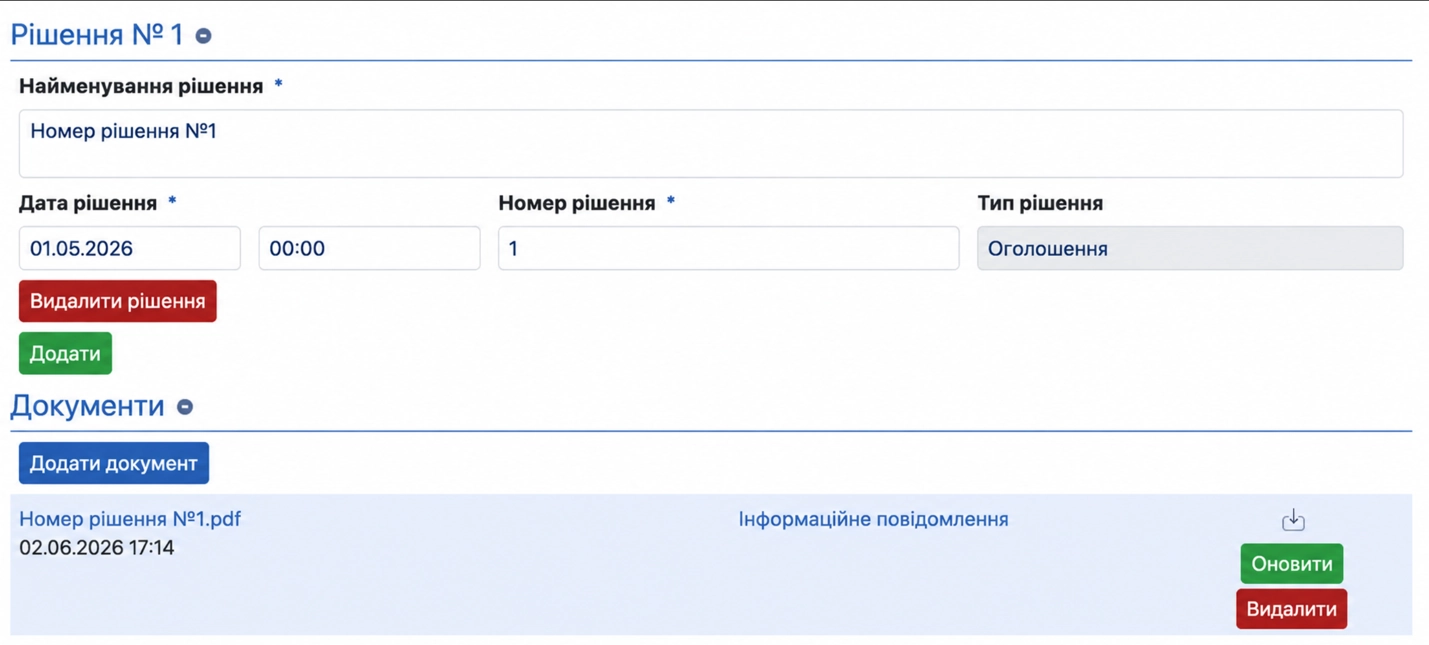
Після заповнення усіх необхідних полів Вам потрібно піднятися вгору сторінки та натиснути кнопку «Опублікувати інформаційне повідомлення». Після цього система обробляє усі введені дані та через деякий час змінює статус на «Опубліковано».
Зверніть увагу документи з об'єкту приватизації дублюються в аукціон.
Протягом 48 годин з моменту публікації інформаційного повідомлення у Вас є можливість вносити зміни до полів та додавати документи.
Для редагування Вам необхідно додати документ з типом «Рішення про виправлення технічних помилок», у якому міститься обґрунтування внесення таких змін. Після цього поля інформаційного повідомлення стануть доступними для редагування.
Внесіть зміни до необхідних полів та натисніть кнопку «Опублікувати зміни».
Для того щоб виключити інформаційне повідомлення Вам потрібно натиснути кнопку «Виключити об'єкт з переліку». Після натискання кнопки з'явиться вікно Скасування. Заповніть поле «Причина» та натисніть «Надіслати». Після цього з'явиться можливість додати документ скасування. Додайте документ та натисніть «Активувати запит». Після цього інформаційне повідомлення стане неактивним, але усі дані та документи залишаться доступними для усіх користувачів системи.
У випадку наявності лише однієї пропозиції необхідно завантажити протягом 5 (п'яти) робочих днів рішення про Викуп.
Натисніть кнопку «Додати документ» в розділі «Кваліфікація», оберіть тип файлу «Рішення про приватизацію шляхом викупу» та виберіть необхідний для завантаження документ.
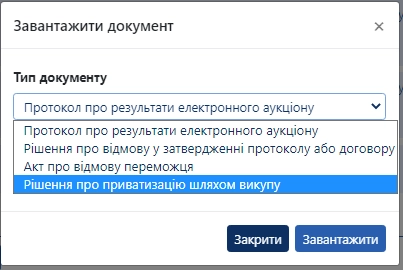
Після завантаження документу сторінка аукціону оновиться та система буде очікувати протокол.
Зверніть увагу, у випадку незавантаження рішення про викуп у встановлений термін переможець буде дискваліфікований системою автоматично.
Для завантаження протоколу натисніть кнопку «Додати документ» в розділі «Кваліфікація», оберіть тип файлу «Протокол про результати електронного аукціону» та виберіть необхідний для завантаження документ.
Після завантаження натисніть кнопку «Протокол затверджено», щоб перевести аукціон в статус «Очікується оплата»
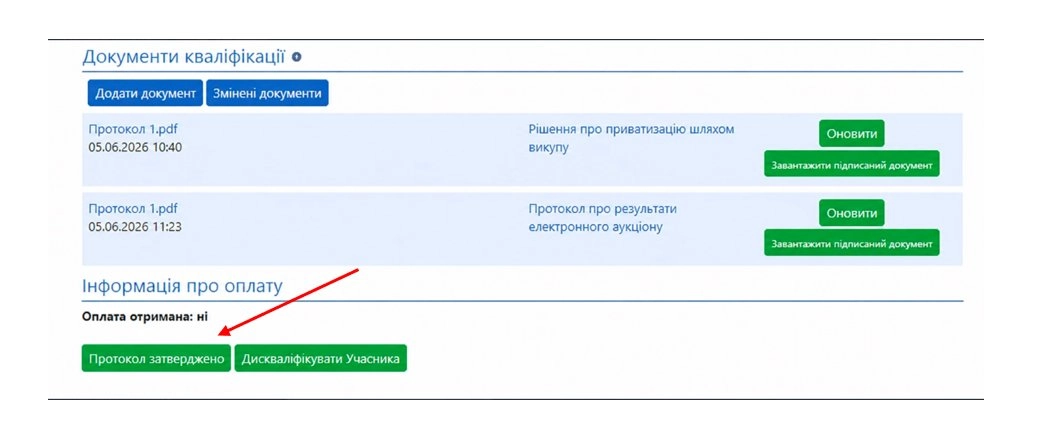
Для підтвердження оплати від переможця в розділі «Інформація про оплату» натисніть кнопку «Оплата отримана», після чого статус аукціону перейде в «Очікується підписання договору»

Зверніть увагу – графа «Оплата отримана» змінює статус після натискання оператором електронного майданчика, через якого переможцем електронного аукціону подано цінову пропозицію/найбільшу закриту цінову пропозицію/ставку підтвердження отримання винагороди оператора. Дія не є обов'язковою та не впливає на завершення приватизації.
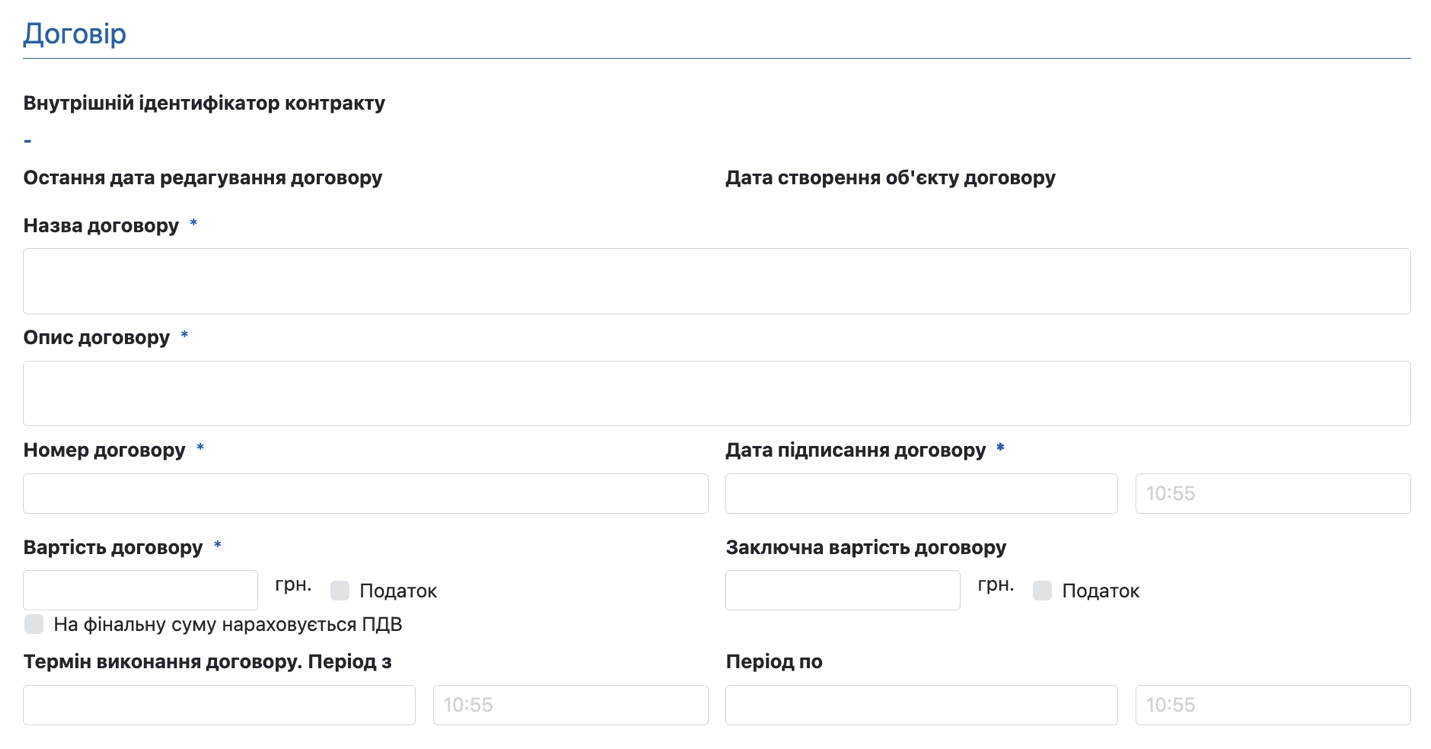
У розділі договір необхідно заповнити всі поля:
За наявності також заповнюються поля розділу «Попередній договір». Якщо попередній договір відсутній поля потрібно залишити пустими.
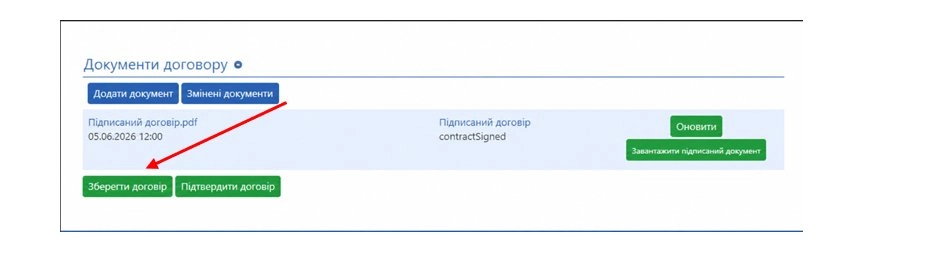
Після заповнення полів через кнопку «Додати документ» потрібно додати файл договору під типом «Підписаний договір» та натиснути кнопку «Зберегти договір».
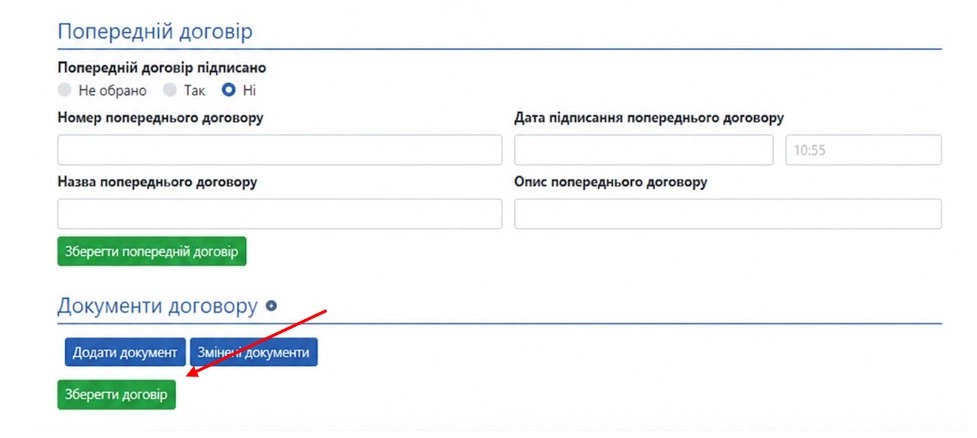
Після збереження необхідно підтвердити договір через відповідну кнопку.
Після підтвердження у Вас з'явиться можливість завершити аукціон.
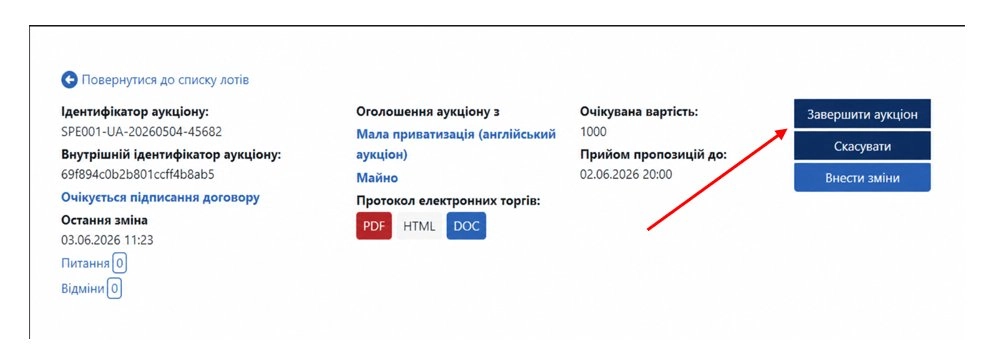
Після завершення аукціону в системі з'являється поняття контрактингу – це окрема сторінка, на якій будуть публікуватися наказ про завершення приватизації та пов'язані з ним документи.
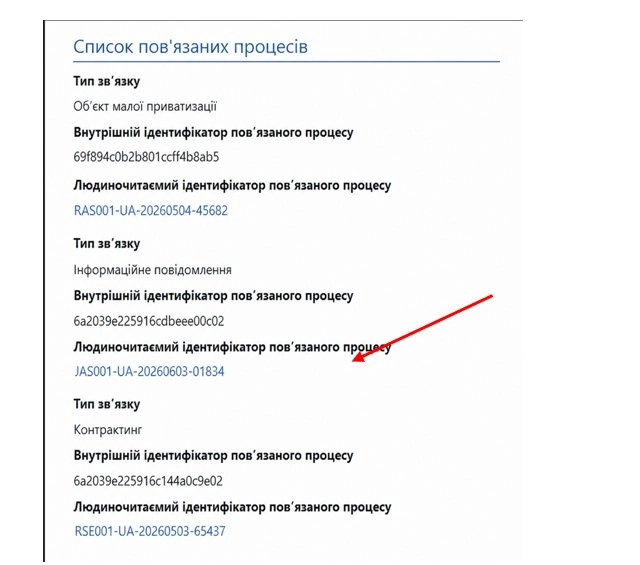
Контрактинг можна знайти в списку пов'язаний процесів:
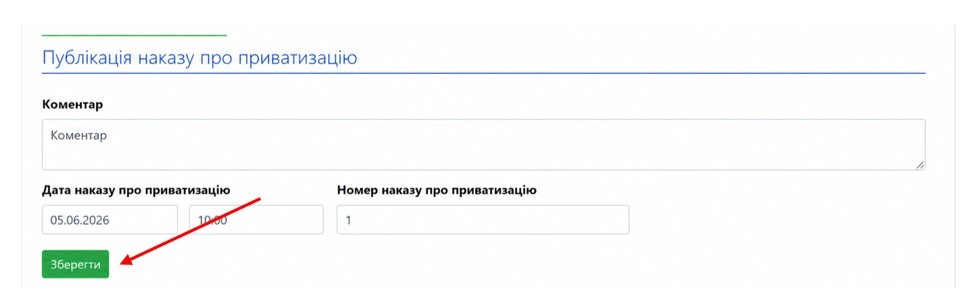
Перейшовши на сторінку контрактингу заповніть поля в розділі «Публікація наказу про приватизацію»:
Після заповнення полів натисніть кнопку «Зберегти».
Після збереження інформації у Вас з'явиться кнопка «Додати документ». Натиснувши на неї завантажте документ з типом «Наказ про приватизацію»
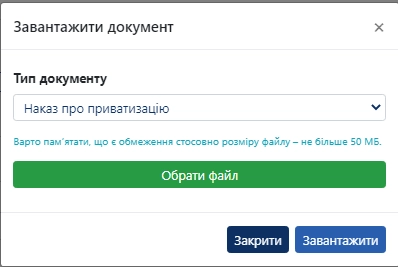
Після завантаження документу натисніть кнопку «Активувати». Наказ буде опубліковано та з'являться поля для завершення виконання умов приватизації.
В розділі «Завершення виконання умов приватизації» необхідно заповнити поля:
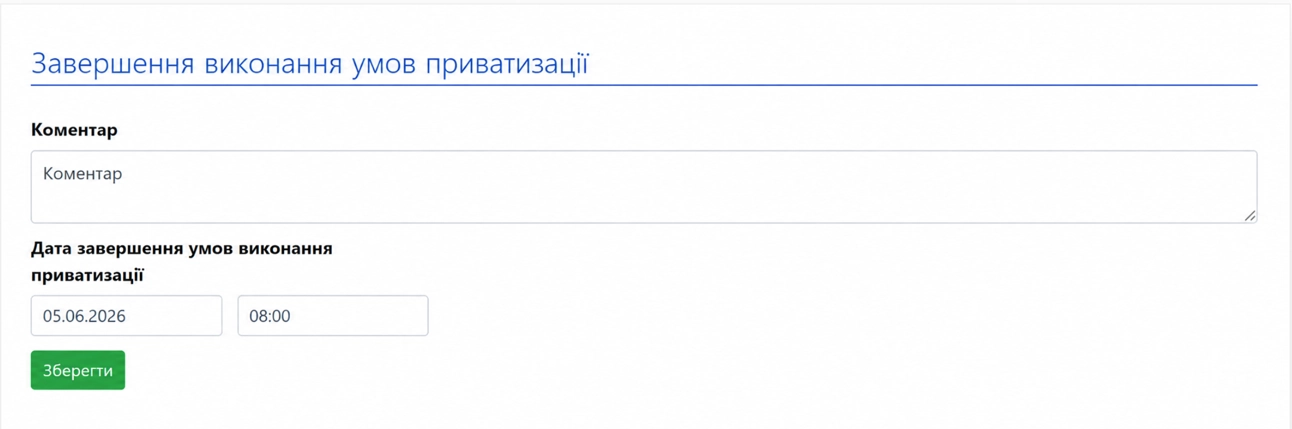
Після заповнення полів натисніть кнопку «Зберегти».
Після збереження інформації у Вас з'явиться кнопка «Додати документ». Натиснувши на неї завантажте документ з типом «Підстави для зняття з контролю».
Після завантаження документу натисніть кнопку «Активувати». Приватизація об'єкту буде завершена та статуси контрактингу та об'єкту приватизації зміняться на «Умови приватизації виконано».
Вітаємо Ви успішно завершили приватизацію об'єкта малої приватизації в системі.
В об'єкті малої приватизації натисніть кнопку «Створити пріоритетний викуп», після чого системою буде створена сторінка для заповнення інформації по викупу.
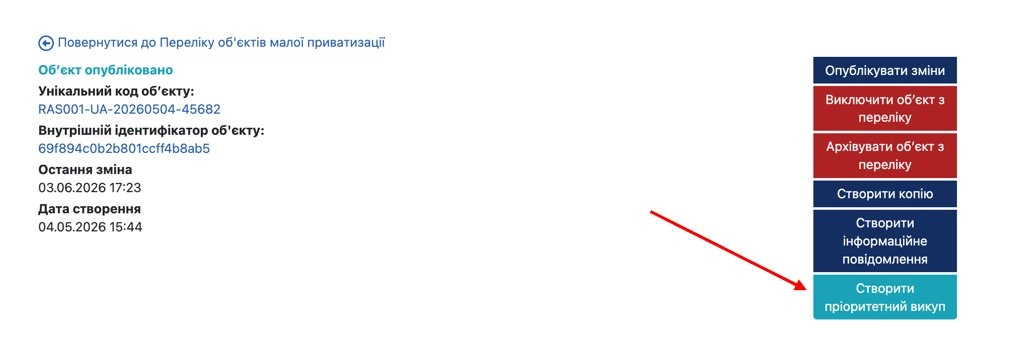
Розділ «Основні параметри» буде заповнений автоматично – інформація перенесеться з об'єкту приватизації.
Розділ «Банківські реквізити»:
Натисніть кнопку «Додати рахунок» та після додавання полів заповніть всі активні поля.
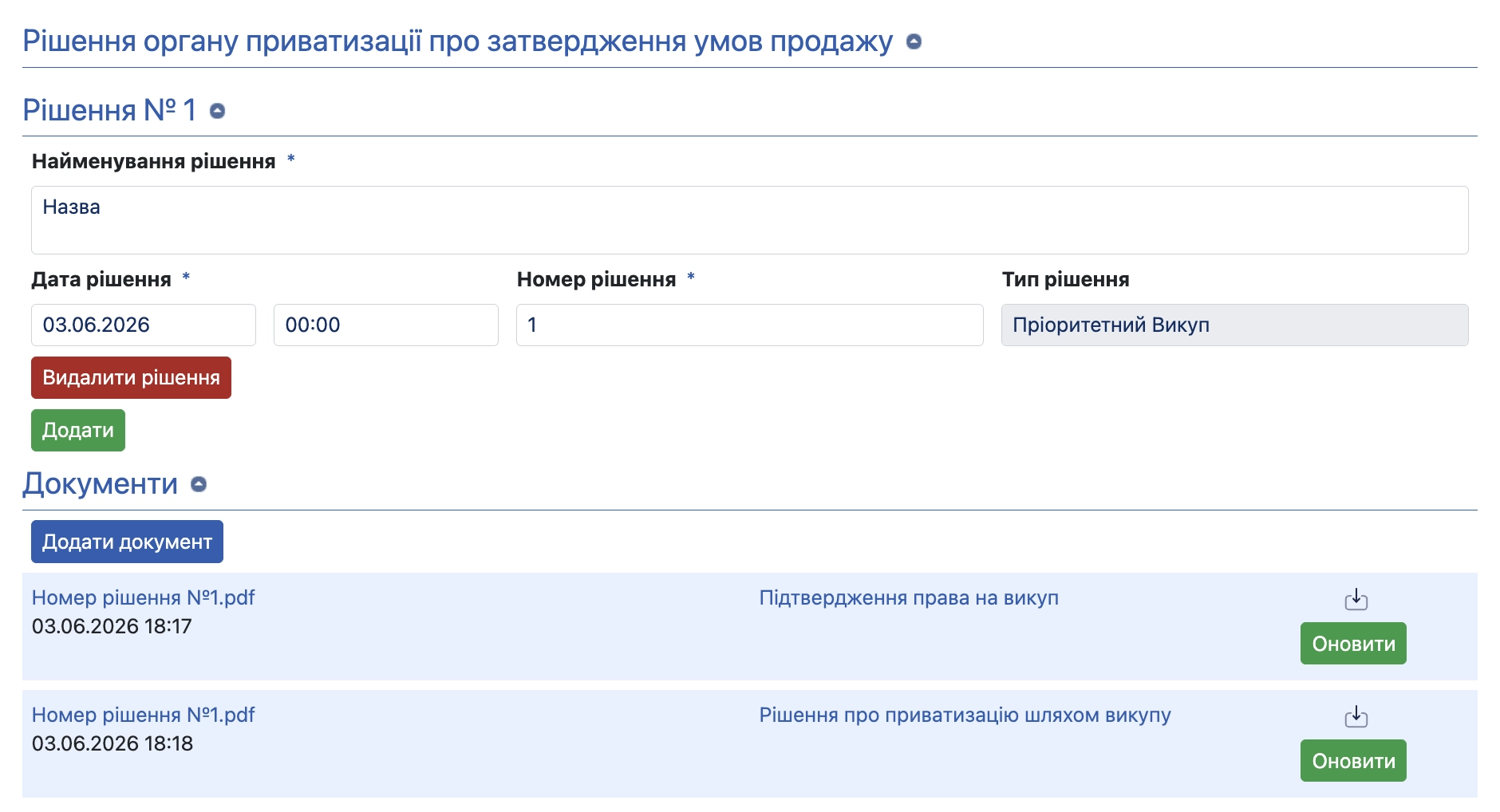
Розділ «Рішення органу приватизації про затвердження умов продажу»:
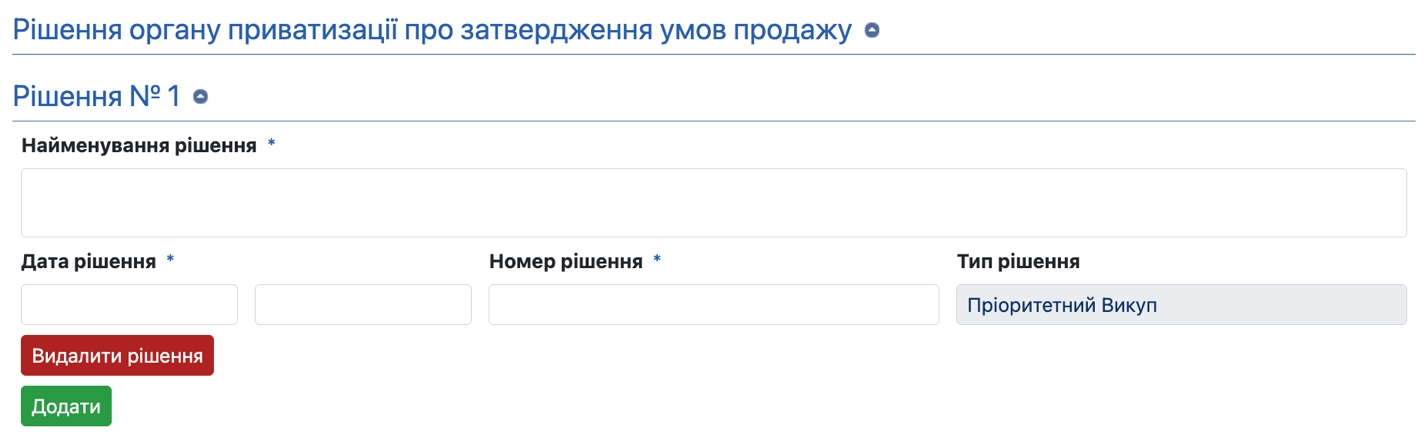
За бажанням Ви можете додати кілька рішень.
Розділ «Договір»:
Розділ «Покупець»
Після заповнення всіх необхідних полів підніміться вгору та натисніть кнопку «Зберегти»
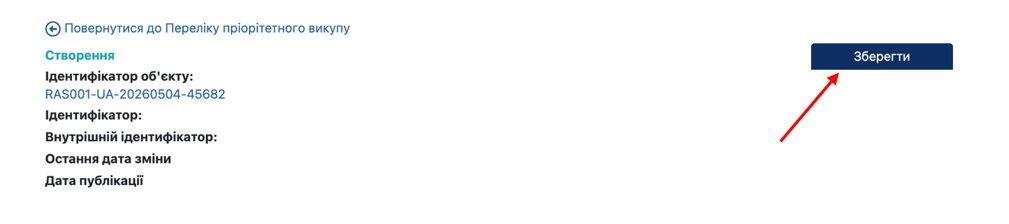
Після збереження інформації про викуп у Вас з'являться кнопки для додавання документів.
В розділі «Рішення органу приватизації про затвердження умов продажу» натисніть кнопку «Додати документ» та завантажте «Рішення про приватизацію шляхом викупу» та «Підтвердження права на викуп».
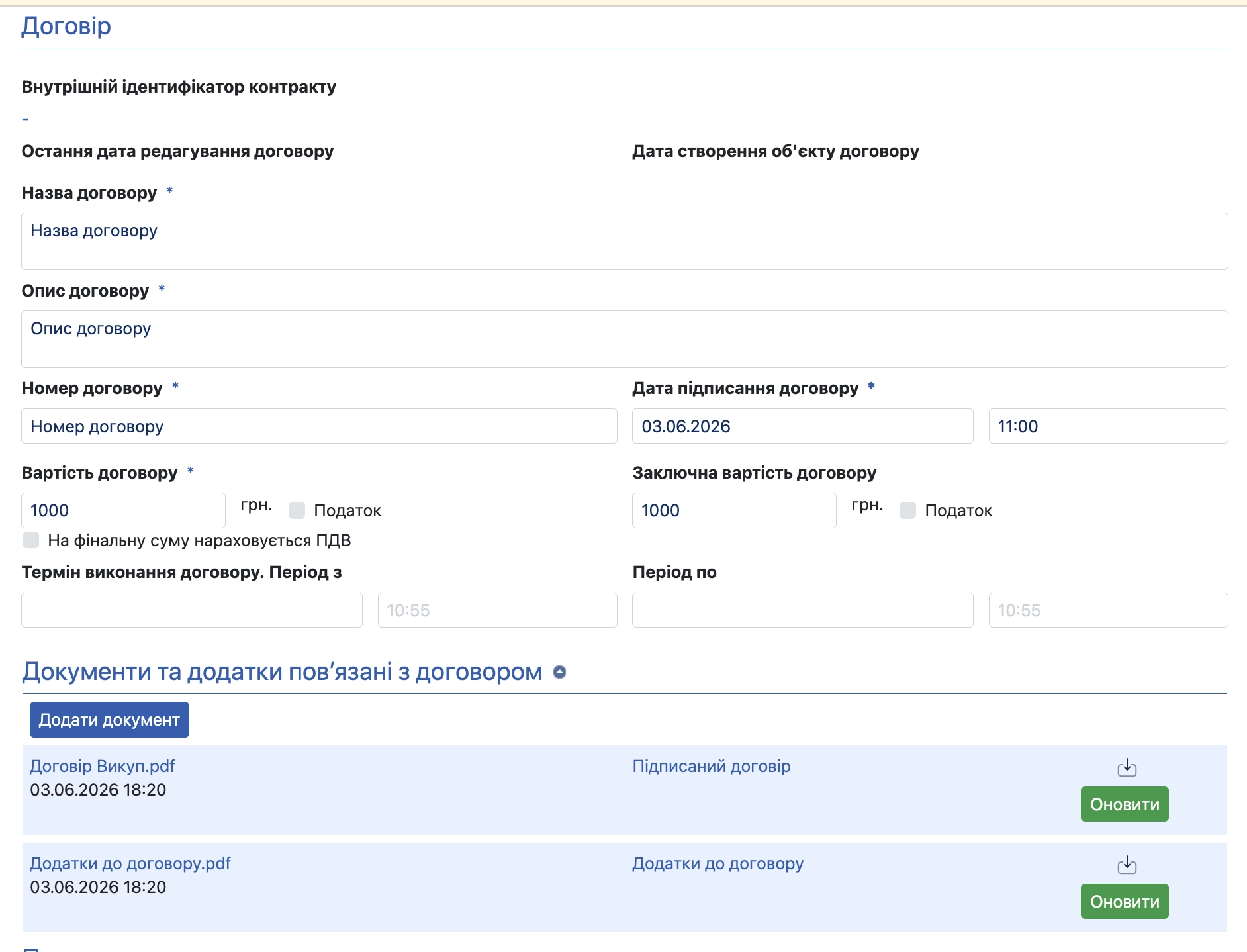
В розділі «Договір» додайте «Підписаний договір» та за необхідністю «Додатки до договору»
Після додавання документів підніміться вгору та натисніть кнопку «Опублікувати». Пріоритетний викуп буде успішно опубліковано.
Через 48 годин після публікації пріоритетного викупу системою буде створено контрактинг стосовно даного договору.
Перейшовши на сторінку контрактингу заповніть поля в розділі «Публікація наказу про приватизацію»:
Після заповнення полів натисніть кнопку «Зберегти».
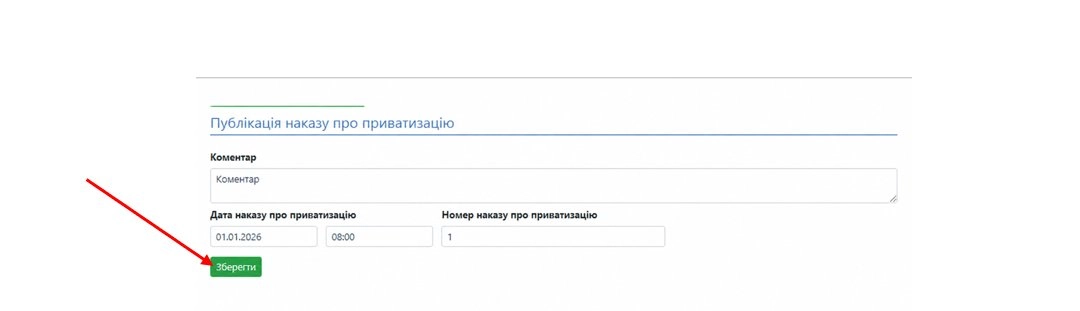
Після збереження інформації у Вас з'явиться кнопка «Додати документ». Натиснувши на неї завантажте документ з типом «Наказ про приватизацію»
Після завантаження документу натисніть кнопку «Активувати». Наказ буде опубліковано та з'являться поля для завершення виконання умов приватизації.
В розділі «Завершення виконання умов приватизації» необхідно заповнити поля:
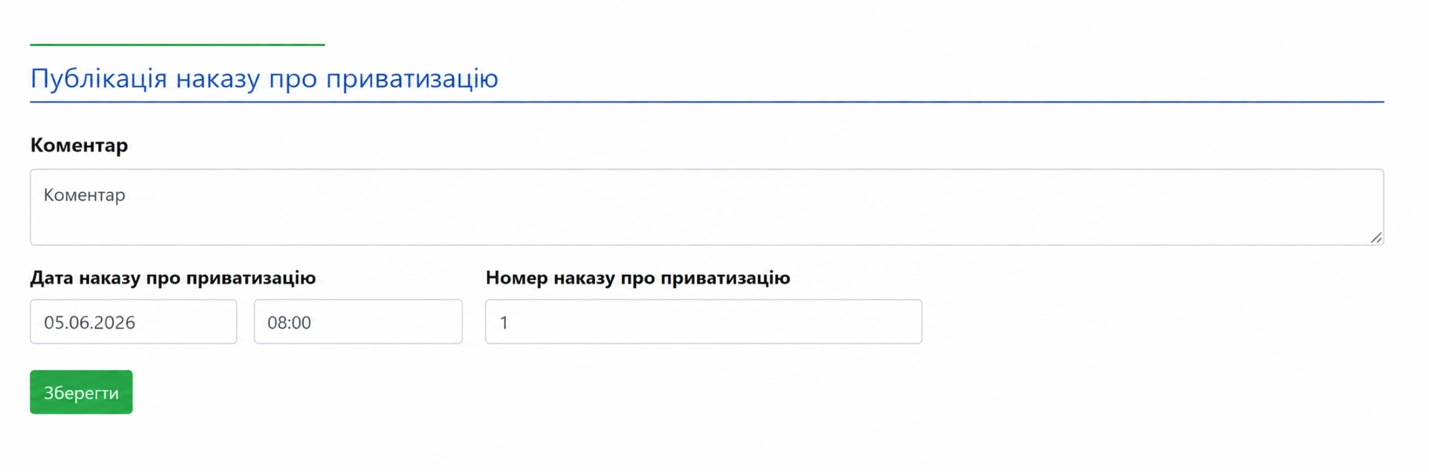
Після заповнення полів натисніть кнопку «Зберегти».
Після збереження інформації у Вас з'явиться кнопка «Додати документ». Натиснувши на неї завантажте документ з типом «Підстави для зняття з контролю».
Після завантаження документу натисніть кнопку «Активувати». Приватизація об'єкту буде завершена та статуси контрактингу та об'єкту приватизації зміняться на «Умови приватизації виконано».
Вітаємо Ви успішно завершили приватизацію об'єкта малої приватизації, щодо якого був пріоритетний викуп в системі.









 акредитований майданчик
